無料 Excelto Flowchartコンバーター
Excelスプレッドシート、プロセステーブル、CSVデータを瞬時にクリアなビジュアルフローチャートに変換。データ駆動型プロセスの可視化に最適。
ここにExcelファイルをドロップ
またはクリックして選択(最大10MB)
Excelのステップリストを変換
信頼できる情報源がスプレッドシートの場合。
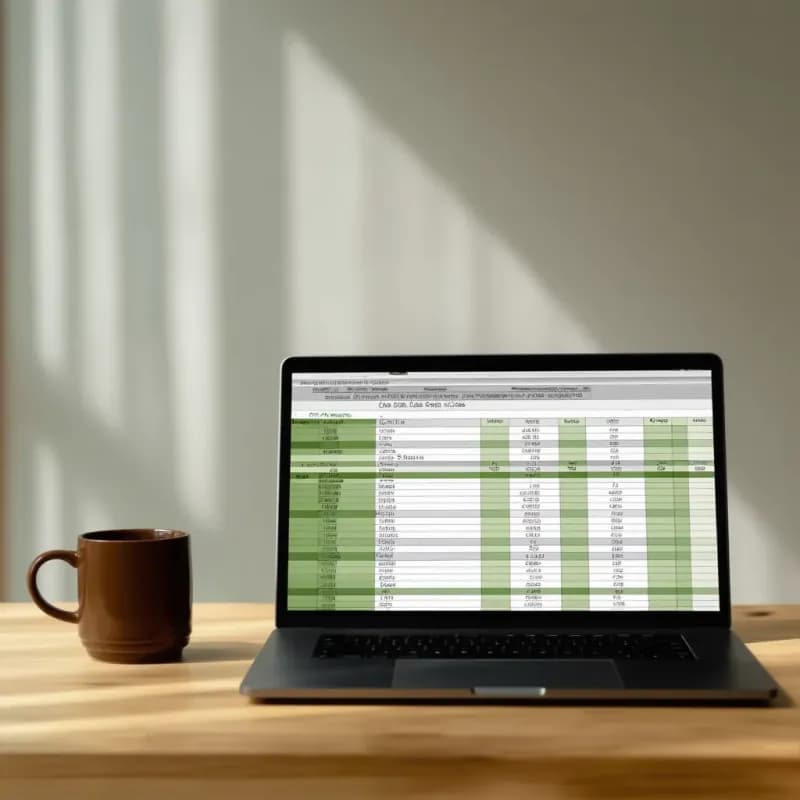
入力(Excel構造)
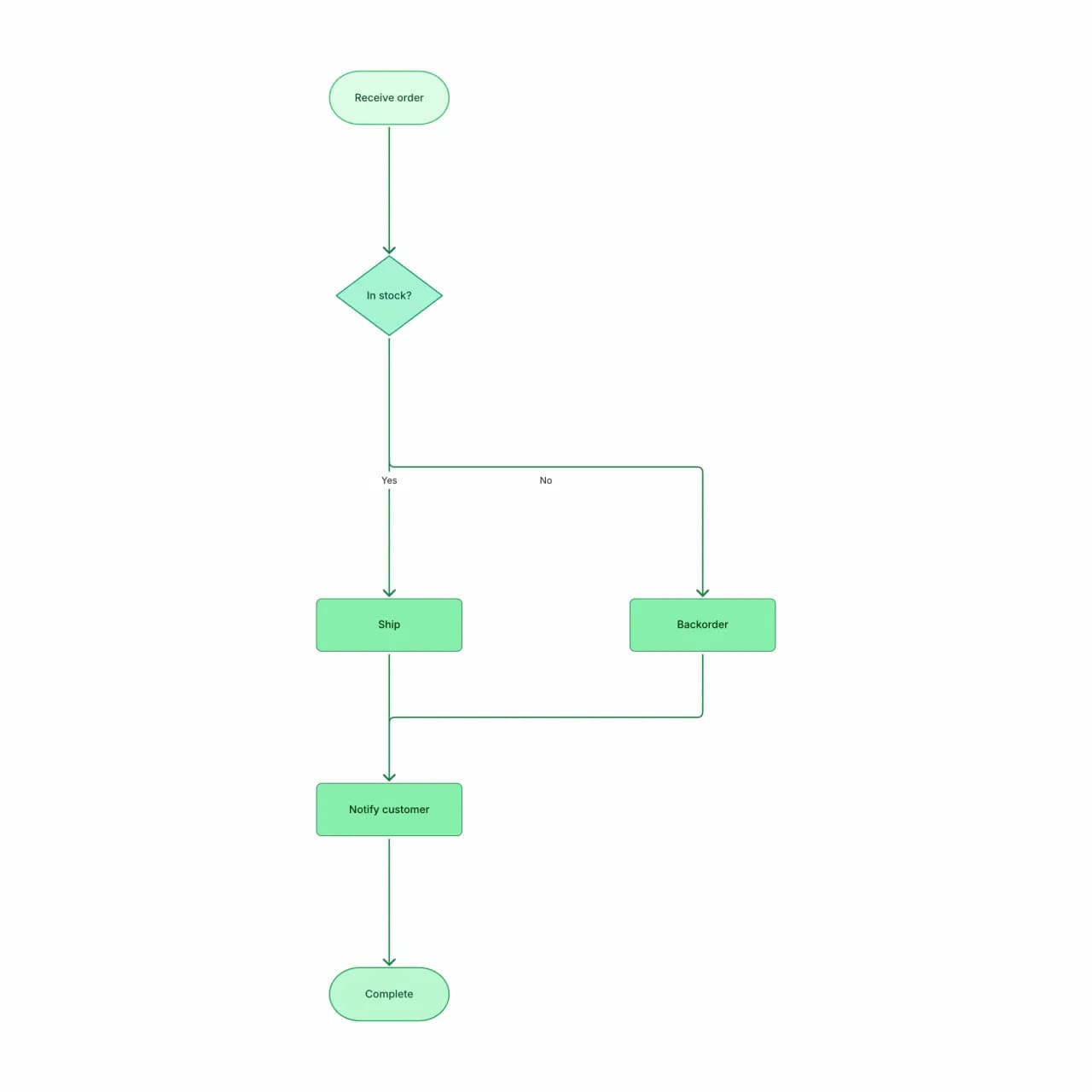
AIが生成するもの
スプレッドシートは多くの企業で最も一般的な「プロセスドキュメンテーション」の形態です——図に変換すると、フローが突然見えるようになり、レビュー可能になります。
Excelからフローチャート変換とは?
各行が1ステップ(オプションのnext-stepまたはyes/no分岐列付き)の.xlsx、.xls、.csvファイルをアップロードすると、Flowovaがテーブルからフローチャートを構築します。特にうまく機能する2つのテーブル形状は:シンプルなシーケンステーブル(1ステップあたり1行)と、明示的なYes/No next-step列を持つ判断テーブル。プロセス行と無関係な参照データが混在するテーブルは抽出を混乱させます——アップロード前にシートを手順行のみに整理してください。
Excelデータをフローチャートに変換
スプレッドシートをアップロード
Excel(.xls、.xlsx)またはCSVファイルをアップロード(最大10MB)。最適なフォーマット:各行がステップを表し、列はステップ番号、説明、担当者、判断分岐を表せます。
- .xlsx、.xls、.csvに対応
- 無料で最大10MB、Proで30MB
- アップロードごとに1シート——手順行に整理
AIがデータを解釈
Flowovaがスプレッドシートを読み、シーケンス(行順序または「ステップ番号」列で)を識別し、「if yes」「if no」「next step」と名付けられた列から分岐を推論します。
- シーケンステーブル(1ステップあたり1行)はそのまま動作
- Yes/No next-step列が判断のひし形になる
- 混合された参照データは抽出を混乱させる
カスタマイズとエクスポート
微調整——スプレッドシートは列の意味が常にAIに明確とは限らないため、クリーンアップが必要なことがよくあります。テーマを適用してエクスポート。
- ラベルを編集して矢印を再ルーティング
- 監査バインダー用にPNG(無料)またはSVG(Pro)でエクスポート
- ブランドや業務コンテキスト向けにテーマを変更
Excelto Flowchartの機能
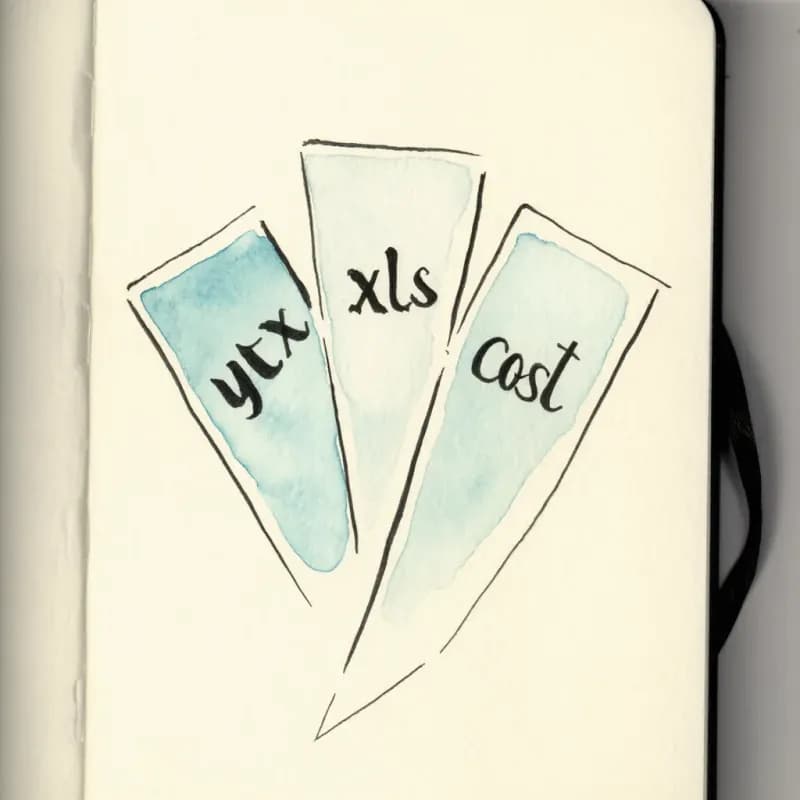
3つのスプレッドシート形式
.xlsx、.xls、.csvに対応。無料で最大10MB、Proで30MB。アップロードごとに1シート——複数シートのワークブックは、デフォルトで最初のシートが使用されます。
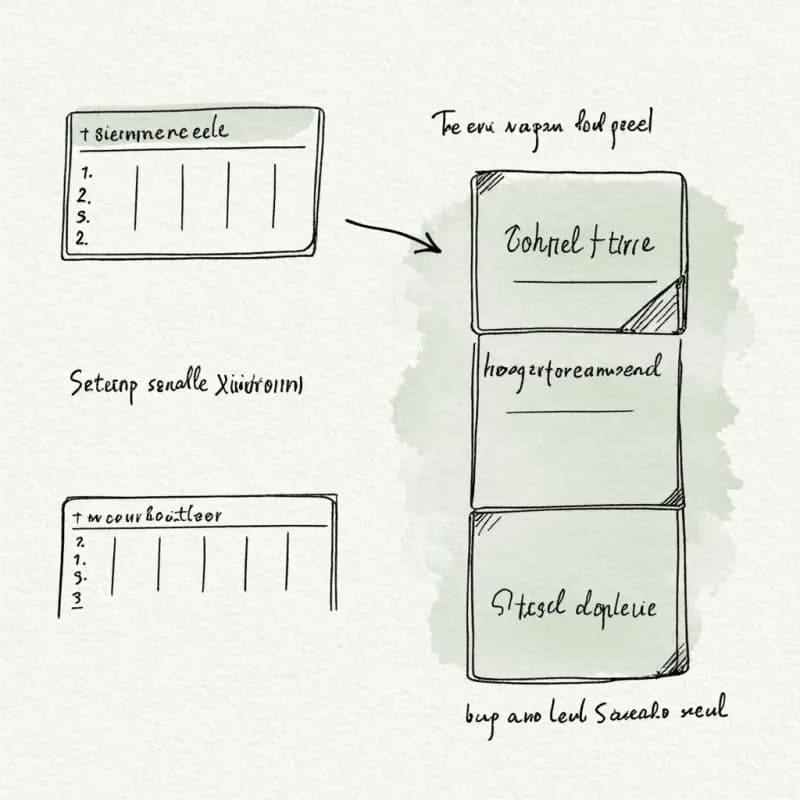
シーケンステーブル形状
1ステップあたり1行のテーブル(「ステップ#、説明」)は線形に変換されます。オプションの「Next Step」列はデフォルトの上から下の順序を上書きします。
判断テーブル形状
明示的な「If Yes」/「If No」列を持つテーブルは、指定されたnext-stepルーティングを持つ判断のひし形を生成します——分岐に曖昧さはありません。
ヘッダー行の自動検出
セルに数値以外のラベルが含まれている場合、最初の行はヘッダーとして扱われます。アップロード前に上部に空白行を追加することで上書きできます。

混在データのクリーンアップ
プロセス行と無関係な参照データが混在するシートは抽出を混乱させます——最良の結果のために、アップロード前に手順行のみに整理してください。
エクスポートでCSVに戻す
ビジュアル編集後、図は(id、ラベル、type、next、condition)のCSVに再エクスポートできます——プロセスデータをソース管理下に保つのに便利です。
Excelto Flowchartを使うべき場面
このツールが向いている用途
- Excelに存在する判断テーブル——1ステップあたり1行、「if yes / if no」列——1回のアップロードで図に。
- オペレーションアナリストがExcelで維持しているプロセスドキュメンテーションで、次回のチームレビューにビジュアル版が必要なもの。
- スプレッドシートの判断ロジックを完全性のために監査する——図はアナリストが見落とした分岐の欠落を浮かび上がらせます。
- アナリストが維持するExcelソースと、チーム共有のビジュアルドキュメントを手動再構築なしで橋渡し。
別のツールを使うべき用途
- 手続き的構造のない純粋なデータダンプのCSVファイル——フローチャートは生データに適した出力ではありません。
- 意味が条件付き書式(色、太字)にあるセル——パーサーは表示値のみを読み取ります。代わりに列に分岐をエンコードしてください。
- 複数シートのワークブック——最初のシートのみが読まれます。該当シートを独自の.xlsxとして保存してください。
- Apple Numbers(.numbers)またはGoogle Sheetsリンク——これらのツールからまず.xlsxまたは.csvにエクスポートしてください。
Excelto FlowchartのFAQ
AIフローチャートジェネレーターを試してみませんか?
数万人のプロフェッショナルがアイデアを可視化するためにFlowovaを使っています。AIフローチャートの作成を今すぐ数秒で始めましょう。
無料で始める