無料 画像to Flowchartコンバーター
フローチャート、ホワイトボードのスケッチ、図の画像をアップロード。AIが完全に編集可能なデジタルフローチャートに変換します。
ここに画像をドロップ
またはクリックしてファイルを選択
ホワイトボード写真を編集可能なフローチャートに
最もリクエストの多い画像ユースケース。
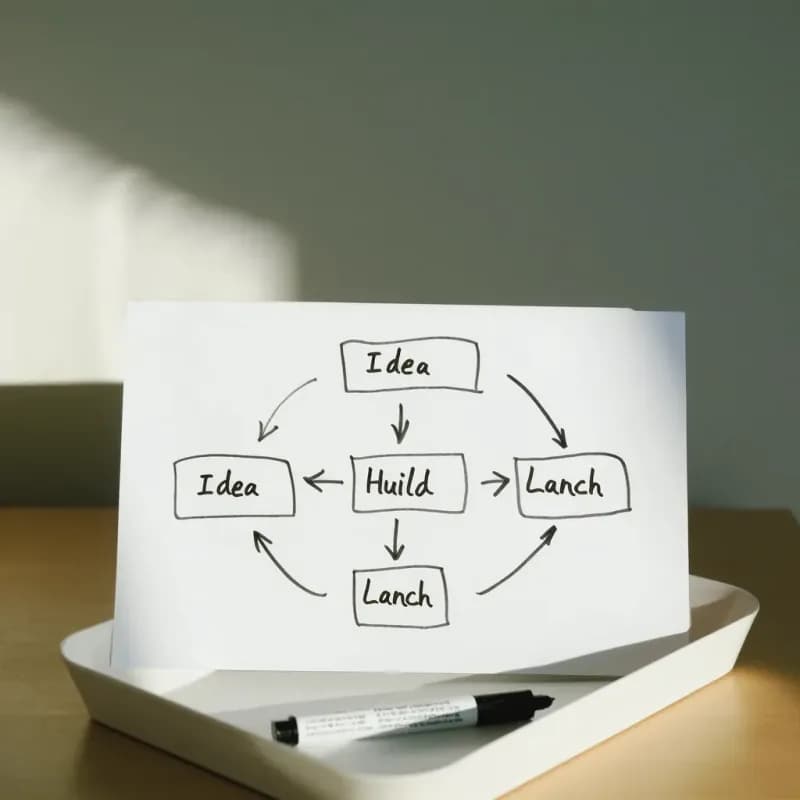
入力
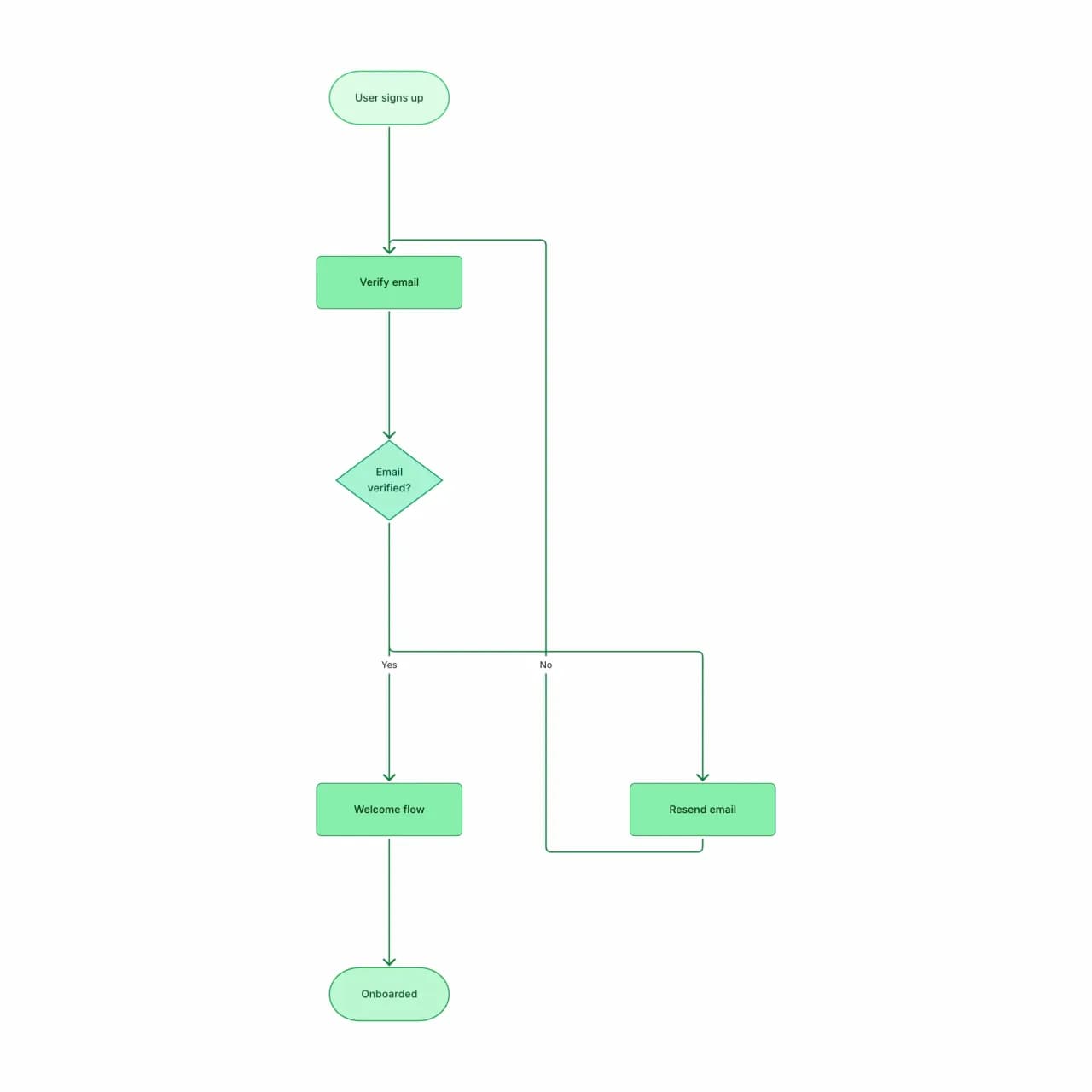
AIが生成するもの
写真の角度、グレア、手書きスタイルは、テキストが判読可能であれば問題ありません。30°の角度で描かれた図でも、AIが幾何形状をゼロから再構築するので正しくパースされます。
画像からフローチャート変換とは?
ホワイトボードの写真、手描きのスケッチ、既存の図のスクリーンショットをアップロードすれば、Flowovaが編集可能な本物のフローチャートとして再構成します。AIはノードラベル(判読可能なら手書きも)を読み取り、矢印を追跡し、レイアウトを保持しようと試みます。PNG、JPEG、WebP、HEIC、SVGに対応(最大5MB)。極端な角度、強い反射、重なったインクの写真は細部が失われる場合があります——まっすぐで高コントラストな写真ほどきれいに戻ってきます。
あらゆる画像をフローチャートに変換
画像をアップロード
画像をアップロード——ホワイトボードの写真、Visio/Lucid図のスクリーンショット、紙のスケッチ、スライドからのスクリーンショットなど。PNG、JPG、WebP、HEIC、SVG(最大5MB)に対応。
- PNG、JPG、JPEG、WebP、HEIC、SVGに対応
- 1アップロードあたり最大5MB
- スマホ写真とスクリーンショットの両方に対応
AIがフローチャートを抽出
Flowovaのビジョンモデルが画像を読み取ります:図形内のテキスト、矢印の方向、判断のひし形の分岐、スイムレーンラベル。フローを編集可能なノードとして再構築——トレースではなく、本物のフローチャートオブジェクトです。
- 図形、ラベル、矢印の方向を読み取り
- 活字ラベルはクリーンにOCR、手書きは判読性次第
- レイアウトは再生成——元の幾何形状は保持されない
編集&無料エクスポート
OCRが見逃したもの(活字ではまれ、手書きでは比較的多い)を修正し、テーマを適用してエクスポート。出力はFlowovaのクリーンなチャートで、並べ替え、再フロー、チームメイトへの引き継ぎが可能です。
- OCRの見逃しはほとんど手書きで発生——インラインで修正
- スライドやドキュメント用に結果をテーマ化
- PNGは無料、SVG、Mermaid、WebPはPro
画像to Flowchartの機能
6つの画像形式
PNG、JPG、JPEG、WebP、HEIC(iPhoneのデフォルト)、SVGに対応(各最大5MB)。リクエストあたり1画像——複数のホワイトボード写真を1つの図にまとめるには、まず1枚のキャンバス画像に縫合してください(macOSのプレビュー、GIMP、Photoshop)。
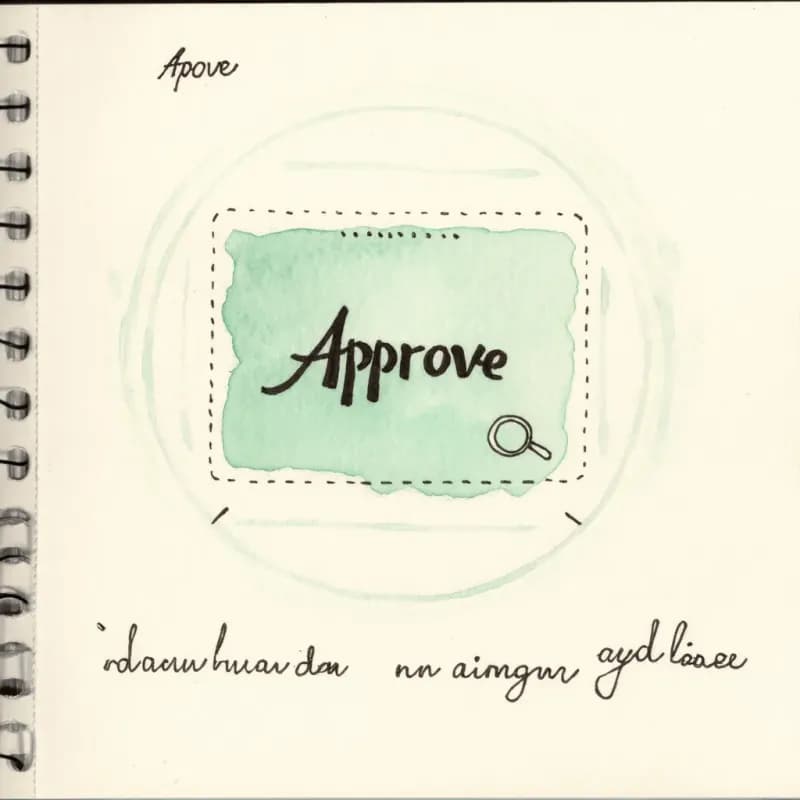
図形+ラベルOCR
図形(長方形、ひし形、楕円、平行四辺形)とその中のテキストをラベル付きノードとして読み取ります。活字ラベルはクリーンにOCRされ、手書きは判読性次第です。
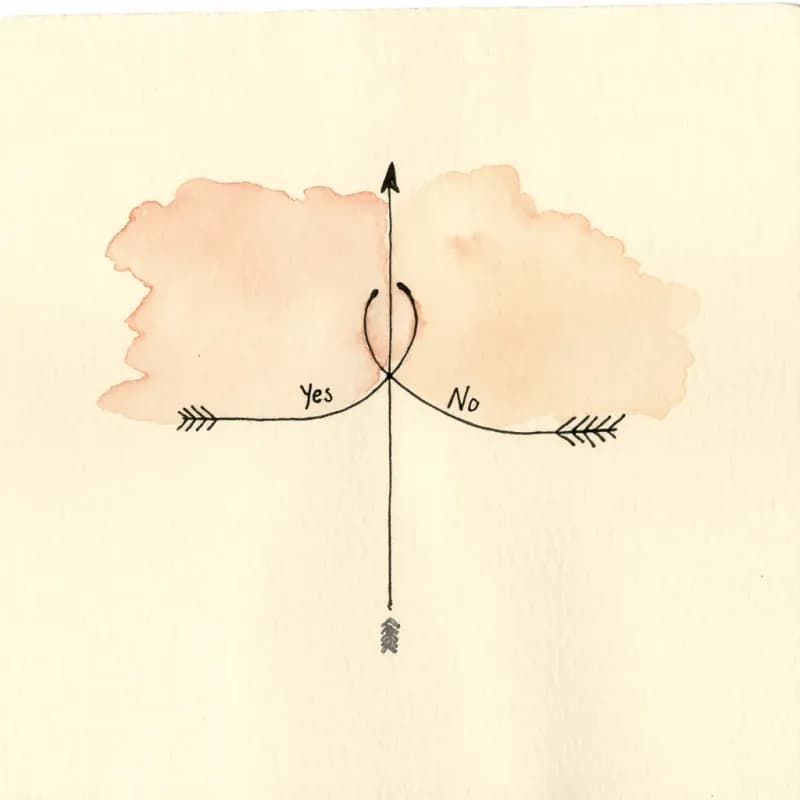
矢印方向の検出
矢印の方向とラベルを識別——曲がった矢印、交差する矢印、条件付きラベル(「Yes」「No」「if error」)が付いた矢印にも対応します。
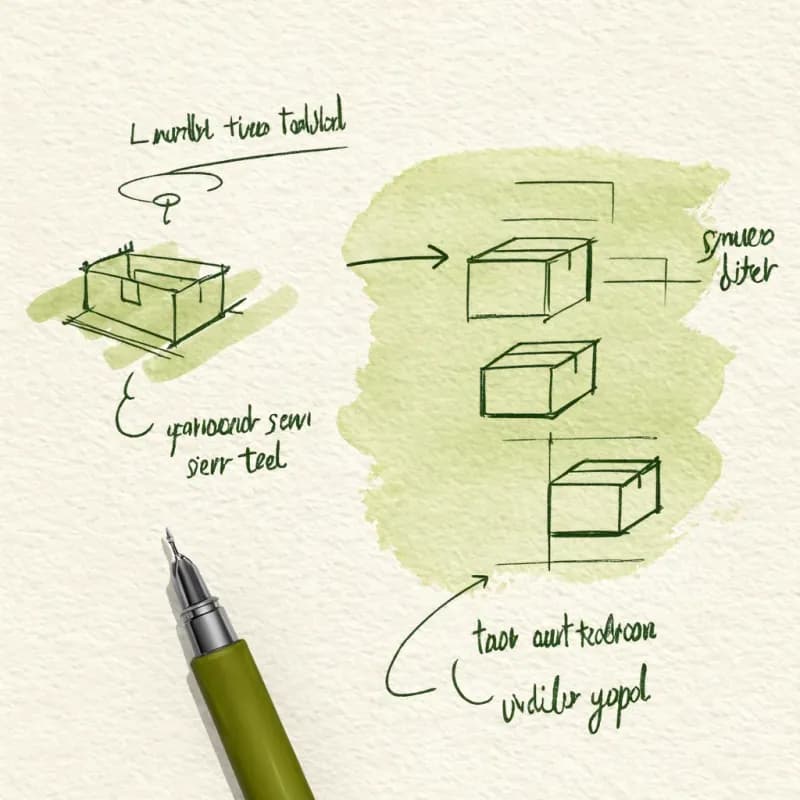
Dagreで再レイアウト
出力図はトレースではなく、Dagreによって再生成されます。写真が回転、傾斜、低解像度でも——デジタル版は常にクリーンです。
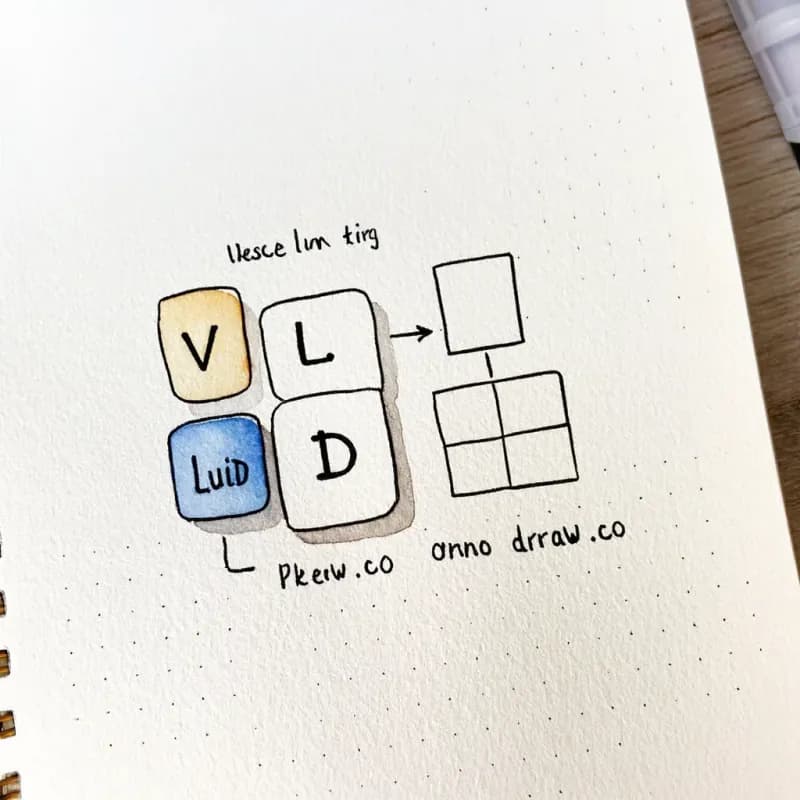
Visio/Lucid/Drawio互換
Visio、Lucidchart、draw.ioからエクスポートしたPNGまたはSVGをアップロードして、編集可能なFlowovaバージョンに。レガシーツールからの移行に便利です。
変換後にテーマ適用
先に変換してから、40種類以上のテーマのいずれかを適用。元の写真のカラーコーディングは保持されません——ブランドに沿ったパレットで新たに始めます。
画像to Flowchartを使うべき場面
このツールが向いている用途
- ミーティング後にホワイトボードを携帯で撮影し、マーカーが記憶から薄れる前に編集可能にしたい場合。
- 保有しているフローチャートのコピーが、別ツールのスクリーンショットやレンダリング済みのPNG/SVGだけで、修正が必要な場合。
- PDF、スライドデック、スキャン文書から古い図を、実際に作業できるエディタに再インポートする場合。
- Visio、Lucidchart、draw.ioのエクスポートを編集可能なFlowova図に変換して下流で共有する場合。
別のツールを使うべき用途
- PDF内のテキストが選択可能——PDFto Flowchartはビジョンモデルに頼らず、テキストレイヤーを直接読み取ります。
- ノート内の純粋な手書き(図ではない)の写真——Apple NotesやGoogle Lensのような専用OCRアプリの方がきれいなテキストを生成します。
- 複数ページのドキュメント——このツールは1回の生成につき1画像を処理しますので、まず該当ページを抽出してください。
- Visioの.vsdxソースファイル——VisioまたはLucidchartのインポーターが必要です。元ツールからPNGにエクスポートしてから、そのPNGをこちらに持ち込んでください。
画像to FlowchartのFAQ
関連ガイド
Canvaフローチャート:作り方、テンプレート活用、よくある制限の回避方法
Canvaでテンプレート、図形、コネクタを使ってフローチャートを作る方法を解説します。Canvaが向いている場面、動作が重くなる場面、AIフローチャート作成ツールの方が速い場面を紹介します。
フローチャートの作り方:2026年完全初心者ガイド
フローチャートをゼロから効果的に作成する方法を学びましょう。このステップバイステップガイドでは、フローチャートの基本、記号の意味、デザインのヒント、2026年に使用すべき最良のツールを解説します。
フローチャート記号チートシート:意味、図形、例
フローチャート記号とその意味のクイックビジュアルガイド:開始/終了、プロセス、判断、入出力、コネクタ、ドキュメント、データストア、よくあるミスを紹介します。
AIフローチャートジェネレーターを試してみませんか?
数万人のプロフェッショナルがアイデアを可視化するためにFlowovaを使っています。AIフローチャートの作成を今すぐ数秒で始めましょう。
無料で始める