無料 Wordto Flowchartコンバーター
Microsoft Wordドキュメントを瞬時にクリアなビジュアルフローチャートに変換。あらゆるDOCまたはDOCXファイルからプロセス、手順、ワークフローを抽出。
ここにWordドキュメントをドロップ
またはクリックして選択(最大10MB)
Word SOPをフローチャートに
.docx手続きドキュメント専用に最適化。
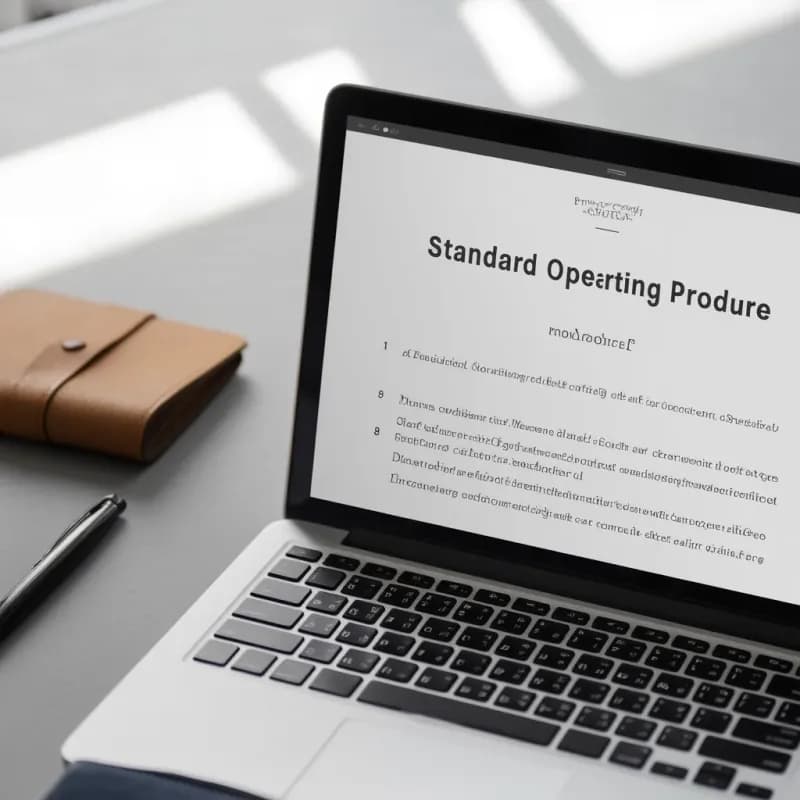
入力(.docx抜粋)
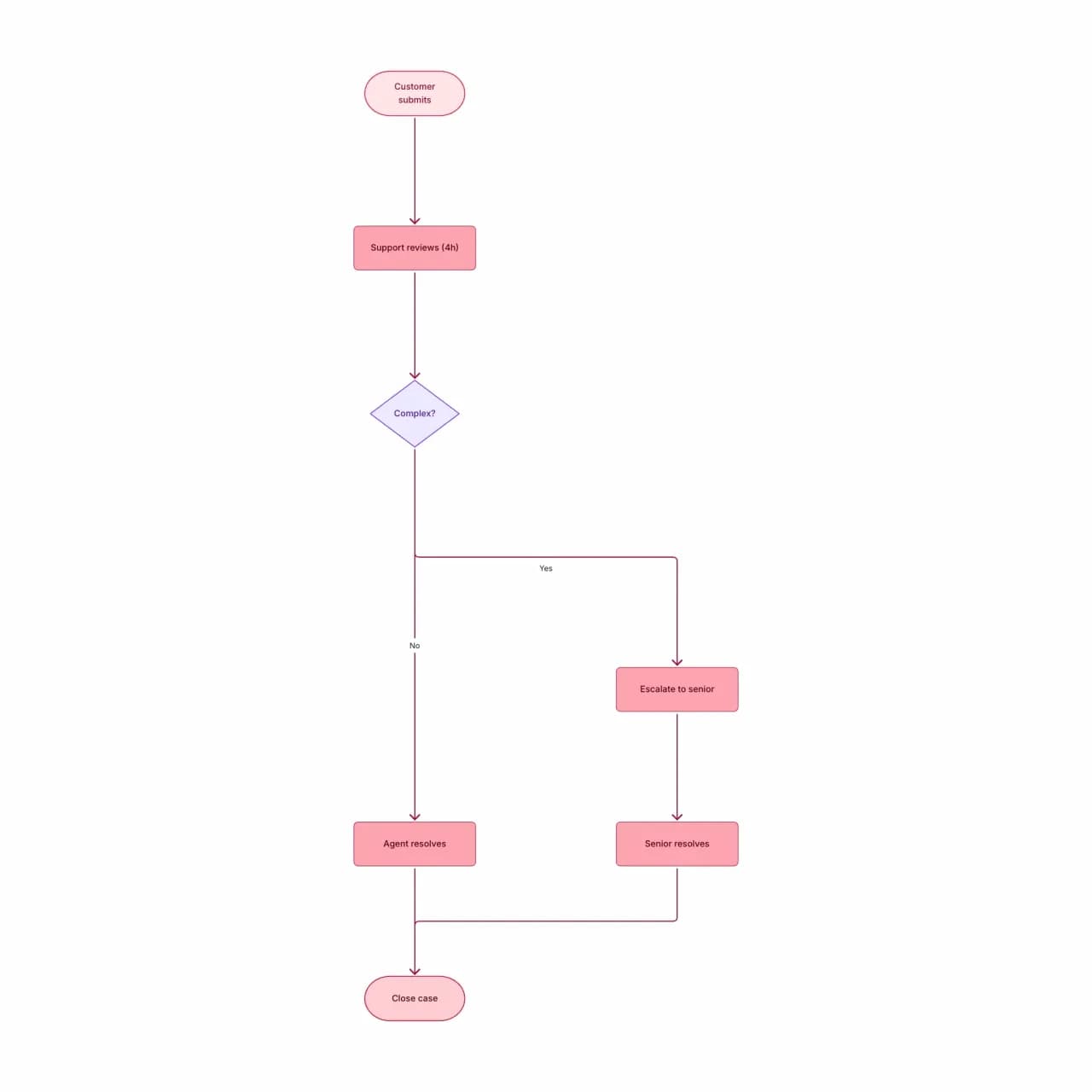
AIが生成するもの
番号付きリスト「ステップ1、ステップ2、ステップ3a/3b」は、3で分岐判断を持つ順次ノードになります——Wordのアウトライン番号付けがインポートで残ります。埋め込みスクリーンショットはスキップされ、手続き的テキストとテーブルセルのみがパースされます。
Wordからフローチャート変換とは?
手順、SOP、プロセスドキュメンテーションを含む.docまたは.docxファイルをアップロードすると、Flowovaがワークフローを抽出して編集可能なフローチャートにします。ドキュメントアウトラインに従います——見出し階層と番号付きリスト——なので、しっかりフォーマットされた手続きドキュメントはセクション境界を維持してクリーンに変換されます。Wordに埋め込まれたテーブルはまずテキストとして読まれ、複雑な複数列レイアウトは生成後に簡単なクリーンアップが必要な場合があります。
Wordドキュメントをフローチャートに変換
Wordドキュメントをアップロード
Wordドキュメント(.docまたは.docx、最大10MB)をアップロード。ツールは手続き的テキストを抽出し、フローに影響しない書式要素を無視します。
- .docと.docxファイルに対応
- 無料で最大10MB、Proで30MB
- 見出し階層がサブフロースコープとして保持される
AIがプロセスを抽出
Flowovaがドキュメントをパースし、手続き的言語を見つけ、暗黙のステップと判断からフローチャートを構築します。
- 番号付きリストが順次ステップに
- 埋め込みテーブルは構造ではなくテキストとして読まれる
- 複数列レイアウトは編集後のクリーンアップが必要な場合あり
編集とエクスポート
微調整——WordドキュメントはAIがフィルタリングする必要のある手続き的でないコンテンツを持つことが多いです。生成後に1〜3ノードを削除することを想定しておいてください。
- インラインでノードを追加・名前変更
- 監査対応のプレゼン用にテーマを変更
- PNGは無料、SVGとMermaidはPro
Wordto Flowchartの機能
.docと.docxの両方に対応
レガシー.docバイナリ形式とモダンな.docx OOXML形式の両方に対応。無料で最大10MB、Proで30MB。ドキュメントあたり最大100ページ。
見出し階層
見出し1/2/3レベルがフローチャートを構造化します——トップレベル見出しは別個のサブフローをスコープできるので、50ページのSOPがナビゲート可能になります。
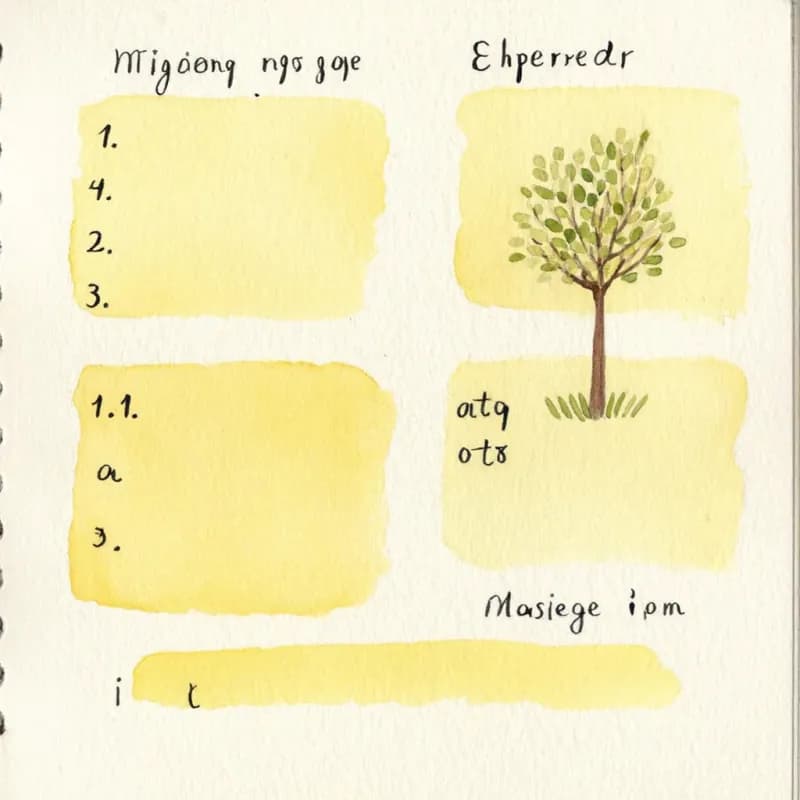
番号付き+文字付きリスト
Wordの混合番号付け(1、1.1、a、i)は、親子関係を保持した階層的フローを生成します。
変更履歴を無視
Wordレビューのマークアップ(挿入、削除、コメント)は除去されます——承認されたテキストのみが処理されます。最終状態が必要な場合はまずWordで変更を解決してください。
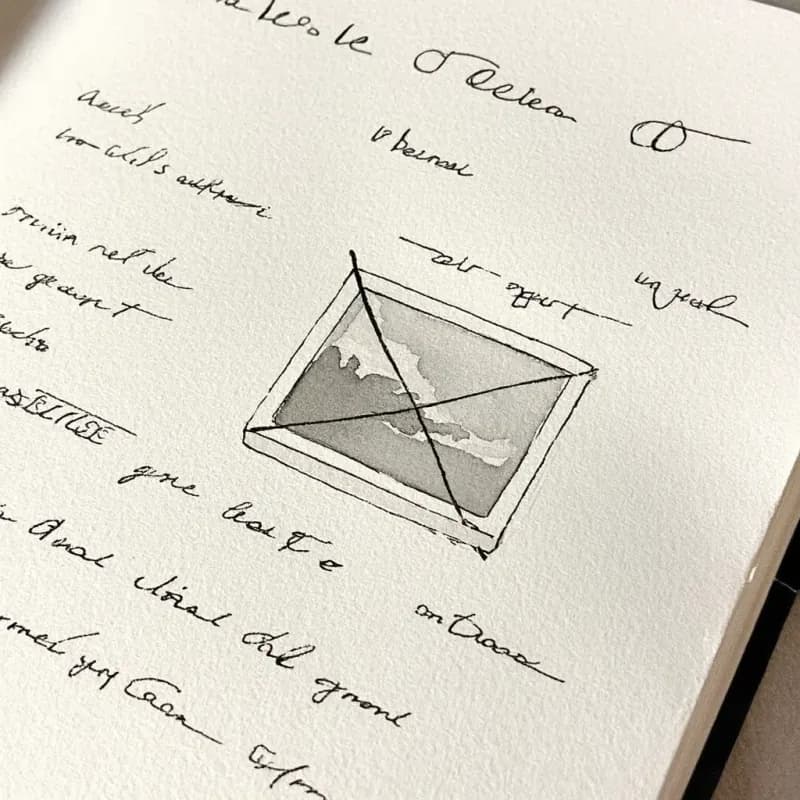
埋め込み画像のスキップ
Wordドキュメントに埋め込まれた画像はパース中にスキップされます——テキスト本文、キャプション、周囲の段落コンテキストのみが読まれます。これにより、ドキュメントがコンテンツとしてではなくイラスト用のスクリーンショットを含む場合でも、手続き的フローがクリーンに保たれます。
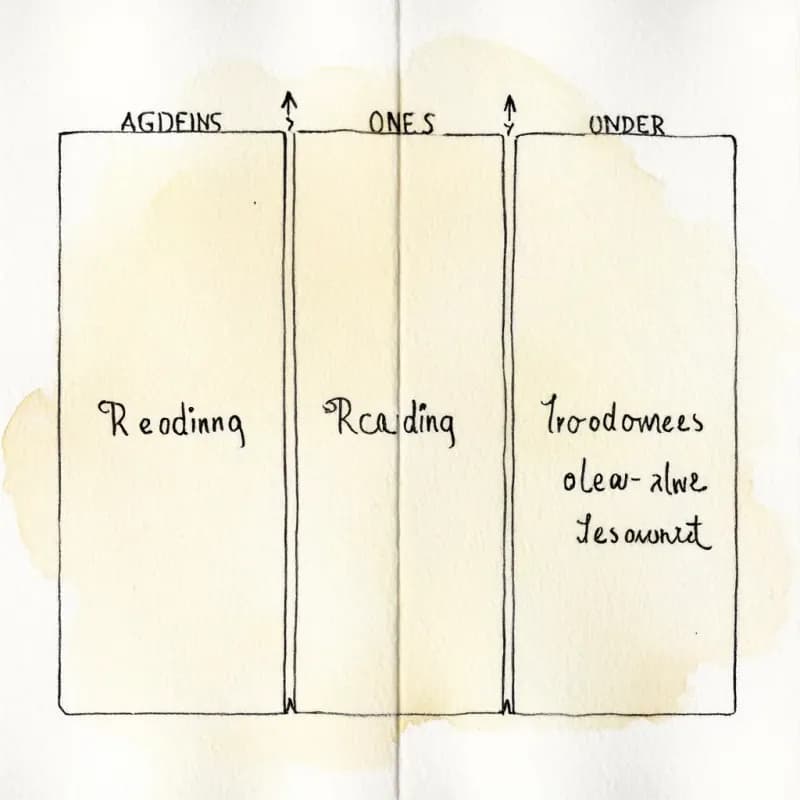
複数列レイアウト
2列または3列のWordレイアウトは列ごとに上から下に読まれます。複雑なレイアウトの場合、生成後のノード並べ替えが必要な場合があります。
Wordto Flowchartを使うべき場面
このツールが向いている用途
- 見出し1/見出し2スタイルを使ったWord SOP——図はセクション構造を継承し、QMSにクリーンに戻ります。
- 何年も前に.docxで書かれ、ゼロから図を再構築するのが面倒で誰もリフレッシュしていないレガシーランブック。
- .docxで配布されたコンプライアンス手順——ワークフローを一度変換し、リビジョン全体で図を信頼できる情報源として保つ。
- 新入社員オンボーディング向けのテキスト的なステップと並んでビジュアルの仲間が欲しいトレーニングパケット。
別のツールを使うべき用途
- プレーンテキストや.rtfドキュメント——ドキュメントto Flowchartは.docx固有のパーシングオーバーヘッドなしでそれらを扱います。
- PDF——チームがPDFのWordバージョンを配布していても、よりクリーンな読み取りのために元のPDFから再抽出してください。
- Wordテーブル内のステップリスト——まずテーブルをスプレッドシートに変換してください。Excelto Flowchartは列=分岐セマンティクスを保持します。
- 埋め込みSmartArtやOLEオブジェクトに価値がある重い.docxファイル——パーサーはそれらを除去します。埋め込みグラフィックをスクリーンショットして画像to Flowchartを使ってください。
Wordto FlowchartのFAQ
AIフローチャートジェネレーターを試してみませんか?
数万人のプロフェッショナルがアイデアを可視化するためにFlowovaを使っています。AIフローチャートの作成を今すぐ数秒で始めましょう。
無料で始める