Conversor gratuito de Excel a diagrama de flujo
Transforma hojas de cálculo de Excel, tablas de procesos y datos CSV en diagramas de flujo visuales y claros al instante. Perfecto para visualización de procesos basada en datos.
Suelta tu archivo de Excel aquí
o haz clic para explorar (hasta 10 MB)
Una lista de pasos en Excel, convertida
Cuando la fuente de verdad es una hoja de cálculo.
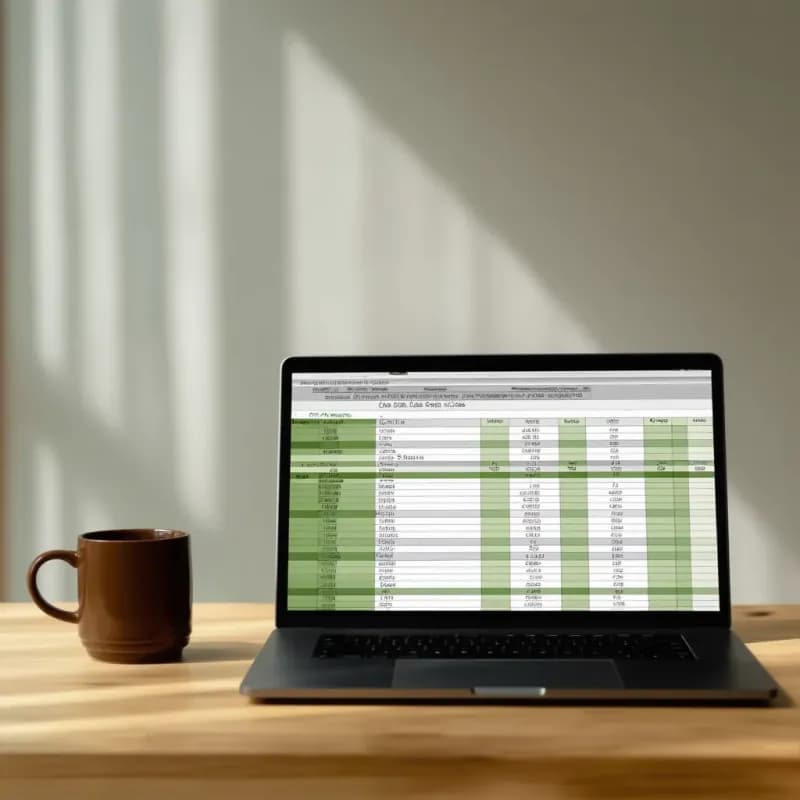
Entrada (estructura de Excel)
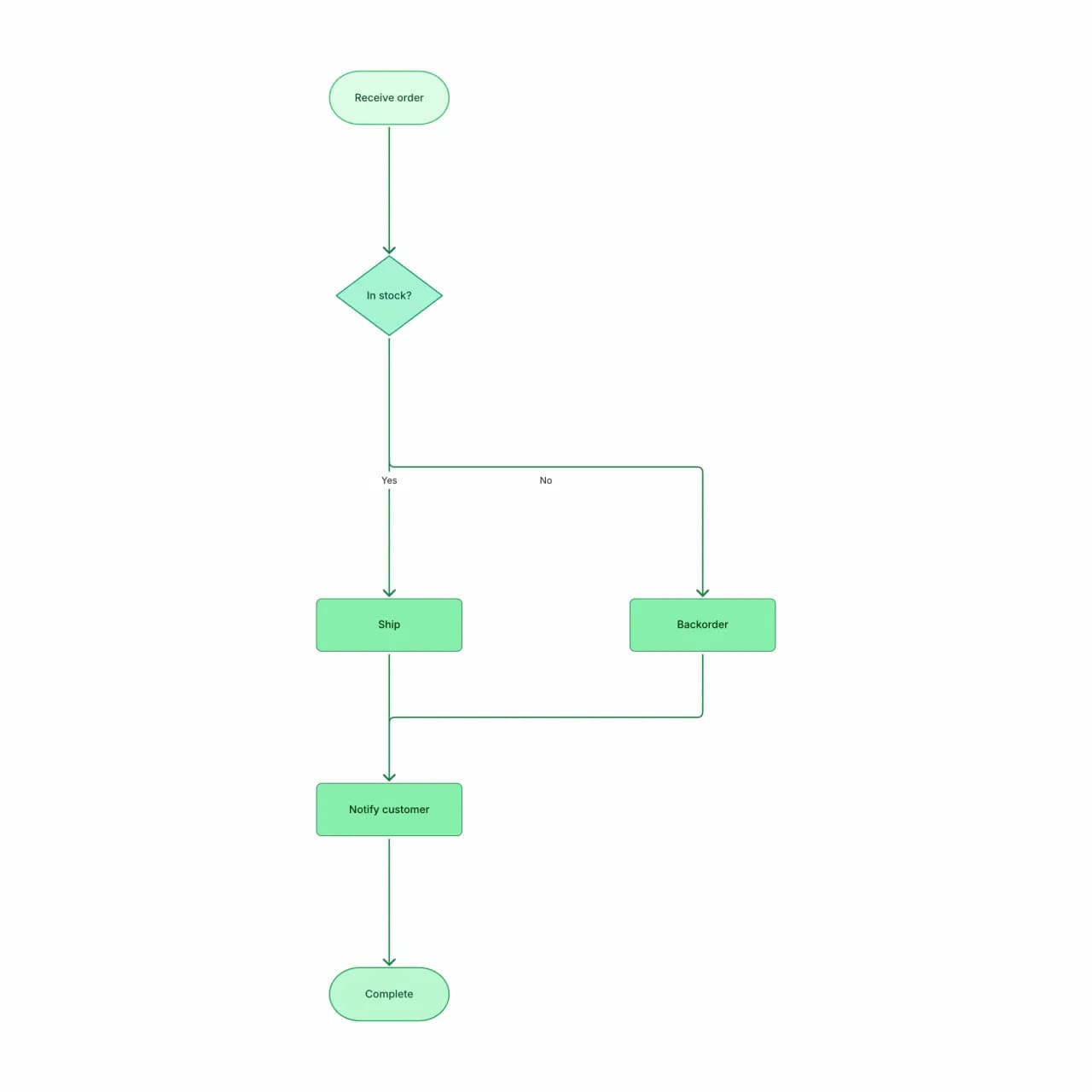
Lo que produce la IA
Las hojas de cálculo son la forma más común de "documentación de procesos" en muchas empresas: convertirlas en diagramas hace que el flujo sea visible y revisable de repente.
¿Qué es la conversión de Excel a diagrama de flujo?
Sube archivos .xlsx, .xls o .csv donde cada fila es un paso (con columnas opcionales de siguiente paso o ramas sí/no) y Flowova construye un diagrama de flujo a partir de la tabla. Dos formas de tabla funcionan especialmente bien: tablas de secuencia simples (una fila por paso) y tablas de decisión con columnas explícitas Sí/No de siguiente paso. Las tablas que mezclan filas de proceso con datos de referencia no relacionados confunden la extracción: recorta la hoja a solo las filas del procedimiento antes de subir.
Convierte datos de Excel en un diagrama de flujo
Sube tu hoja de cálculo
Sube un archivo Excel (.xls, .xlsx) o CSV (máx. 10 MB). Mejor formato: cada fila representa un paso; las columnas pueden representar número de paso, descripción, responsable, ramas de decisión.
- .xlsx, .xls, .csv aceptados
- Hasta 10 MB en gratuito, 30 MB en Pro
- Una hoja por subida: recorta a las filas del procedimiento
La IA interpreta los datos
Flowova lee la hoja de cálculo, identifica la secuencia (por orden de filas o por una columna de "número de paso") e infiere ramas a partir de columnas llamadas "si sí", "si no" o "siguiente paso".
- Las tablas de secuencia (una fila por paso) funcionan directamente
- Las columnas Sí/No de siguiente paso se convierten en diamantes de decisión
- Los datos de referencia mezclados confunden la extracción
Personaliza y exporta
Refina: las hojas de cálculo suelen necesitar limpieza porque el significado de las columnas no siempre es obvio para la IA. Aplica un tema y exporta.
- Edita etiquetas y vuelve a enrutar flechas
- Exporta PNG (gratis) o SVG (Pro) para carpetas de auditoría
- Aplica tema según el contexto de marca u operaciones
Funciones de Excel a diagrama de flujo
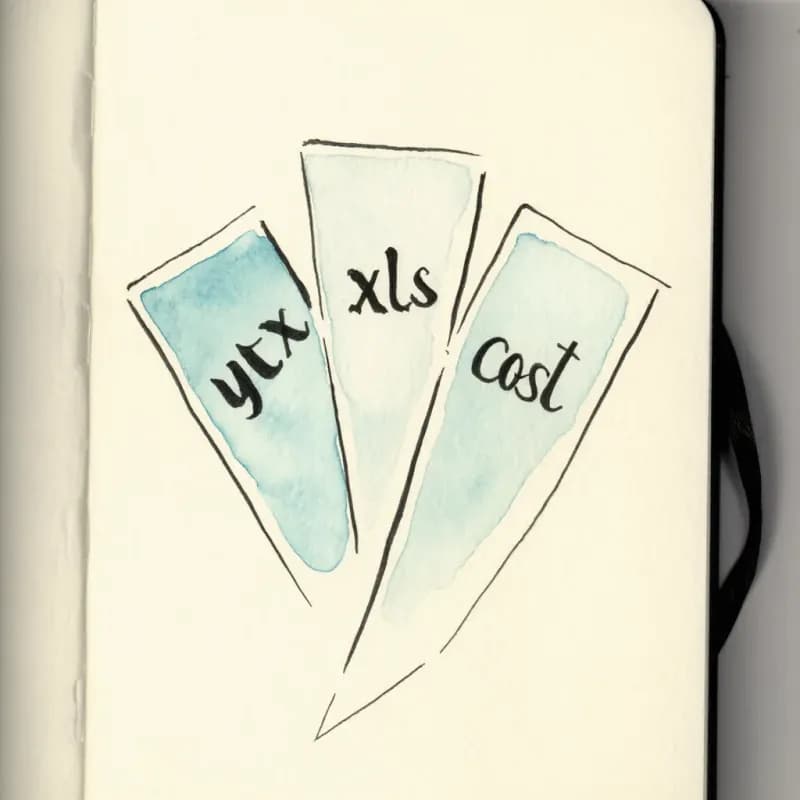
Tres formatos de hoja de cálculo
.xlsx, .xls, .csv aceptados. Hasta 10 MB en gratuito, 30 MB en Pro. Una hoja por subida: para libros con varias hojas, se usa la primera por defecto.
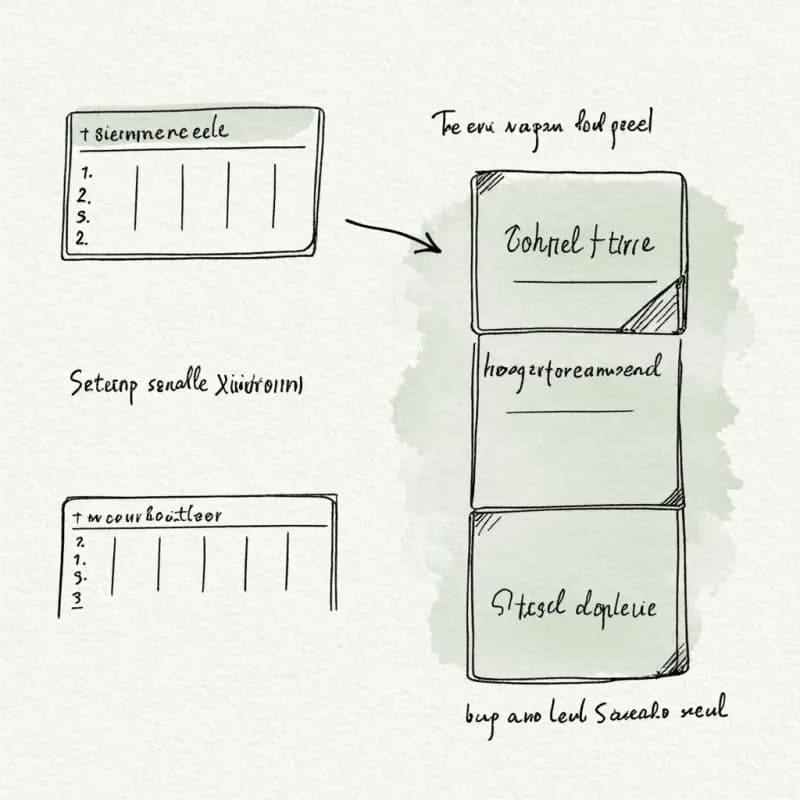
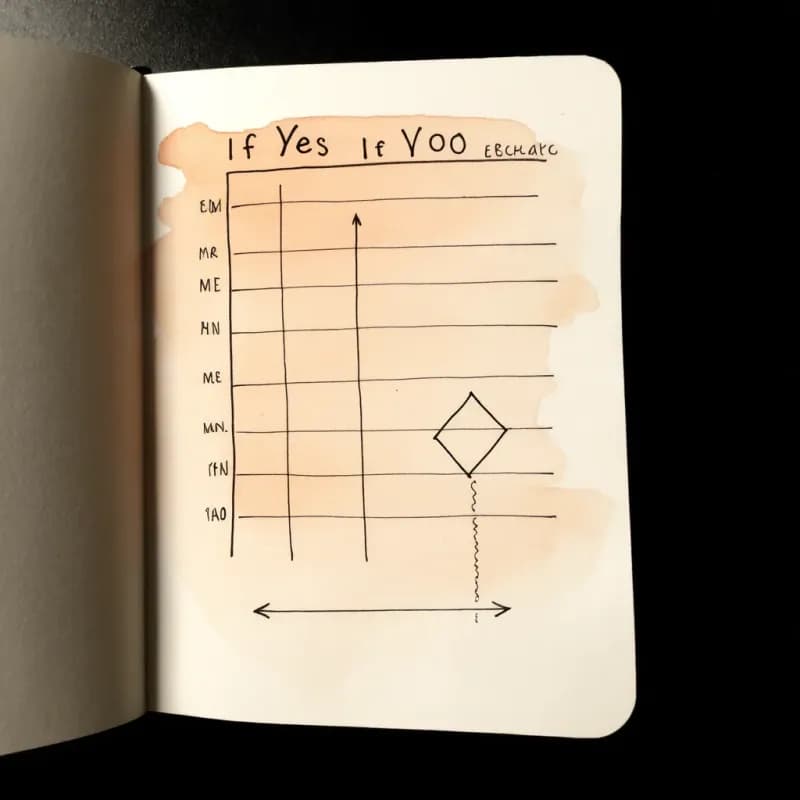
Forma tabla de secuencia
Las tablas con una fila por paso ("Paso #, Descripción") se convierten linealmente. Una columna opcional "Siguiente paso" anula el orden predeterminado de arriba abajo.
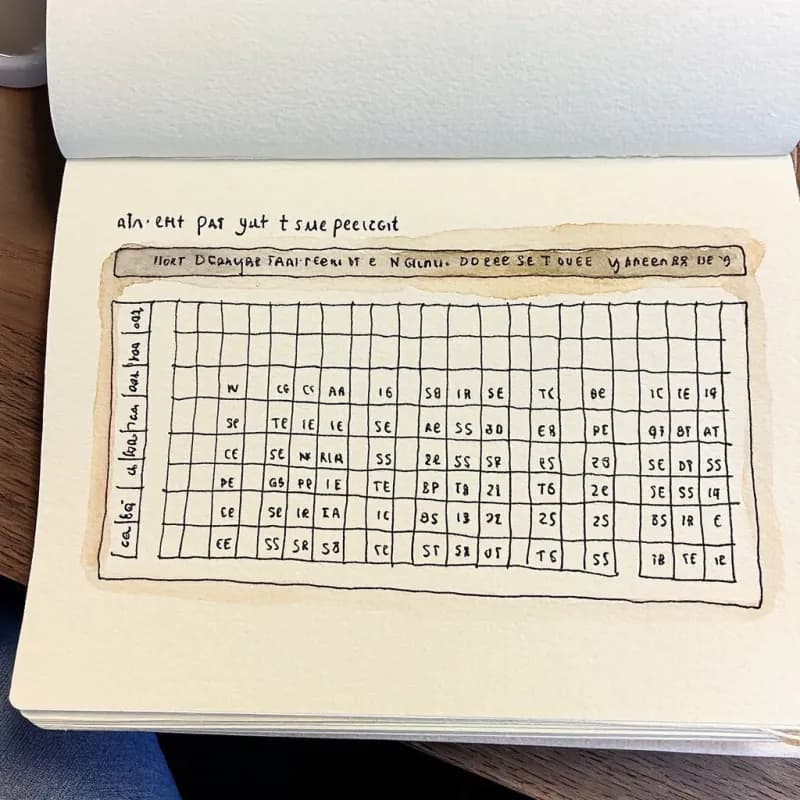
Forma tabla de decisión
Las tablas con columnas explícitas "Si sí" / "Si no" generan diamantes de decisión con el enrutamiento al siguiente paso nombrado: sin ambigüedad sobre la rama.
Detección automática de fila de encabezado
La primera fila se trata como encabezados cuando las celdas contienen etiquetas no numéricas. Anula añadiendo una fila en blanco arriba antes de subir.

Limpieza de datos mixtos
Las hojas que mezclan filas de proceso con datos de referencia no relacionados confunden la extracción: recorta solo las filas del procedimiento antes de subir para obtener los mejores resultados.
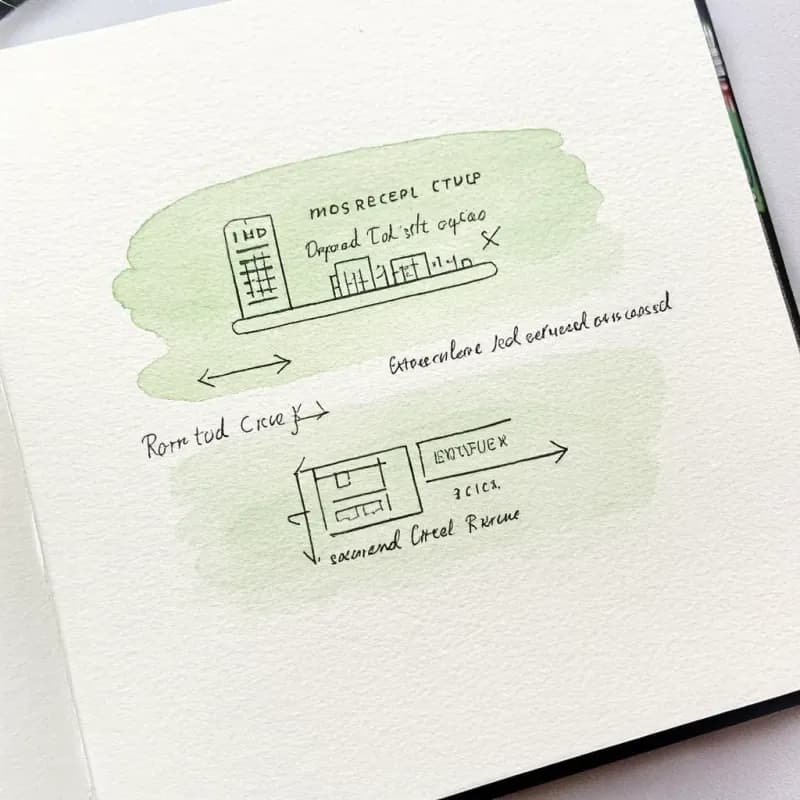
De vuelta a CSV mediante exportación
Tras las ediciones visuales, el diagrama puede re-exportarse a un CSV de (id, etiqueta, tipo, siguiente, condición): útil para mantener los datos del proceso en control de versiones.
Cuándo usar excel-a-diagrama
Usa esta herramienta para
- Una tabla de decisión que vive en Excel: una fila por paso, columnas 'si sí / si no'. Conviértela en diagrama con una subida.
- Documentación de procesos mantenida por un analista de operaciones en Excel que necesita una versión visual para la próxima revisión del equipo.
- Auditar la lógica de decisión en una hoja de cálculo para verificar su completitud: el diagrama revela ramas que faltan que el analista pasó por alto.
- Tender un puente entre fuentes Excel mantenidas por analistas y documentos visuales compartidos por el equipo sin reconstruir manualmente.
Usa otra herramienta para
- Archivos CSV que son puros volcados de datos sin estructura procedimental: un diagrama de flujo no es la salida adecuada para datos en bruto.
- Celdas cuyo significado vive en formato condicional (colores, negrita): el parser solo lee valores mostrados; codifica las ramas en columnas en su lugar.
- Libros con varias hojas: solo se lee la primera. Guarda la hoja relevante como su propio .xlsx.
- Apple Numbers (.numbers) o enlaces de Google Sheets: exporta a .xlsx o .csv desde esas herramientas primero.
Preguntas frecuentes de Excel a diagrama de flujo
Guías relacionadas
Mapeo de procesos: Guía práctica para documentar cualquier flujo de trabajo (2026)
Aprenda a crear mapas de procesos efectivos para su organización. Cubre tipos de mapas de procesos, metodología paso a paso, marcos comunes (SIPOC, flujo de valor) y mejores prácticas.
Cómo hacer un diagrama de flujo: Guía completa para principiantes 2026
Aprenda a crear diagramas de flujo efectivos desde cero. Esta guía paso a paso cubre los fundamentos, el significado de los símbolos, consejos de diseño y las mejores herramientas a usar en 2026.
¿Listo para probar el generador de diagramas de flujo con IA?
Únete a decenas de miles de profesionales que usan Flowova para visualizar sus ideas. Empieza a crear diagramas de flujo con IA en segundos.
Empieza gratis