Conversor Gratuito de Excel para Fluxograma
Transforme planilhas Excel, tabelas de processo e dados CSV em fluxogramas visuais claros instantaneamente. Perfeito para visualização de processos baseada em dados.
Solte seu arquivo Excel aqui
ou clique para procurar (até 10MB)
Uma lista de etapas no Excel, convertida
Quando a fonte da verdade é uma planilha.
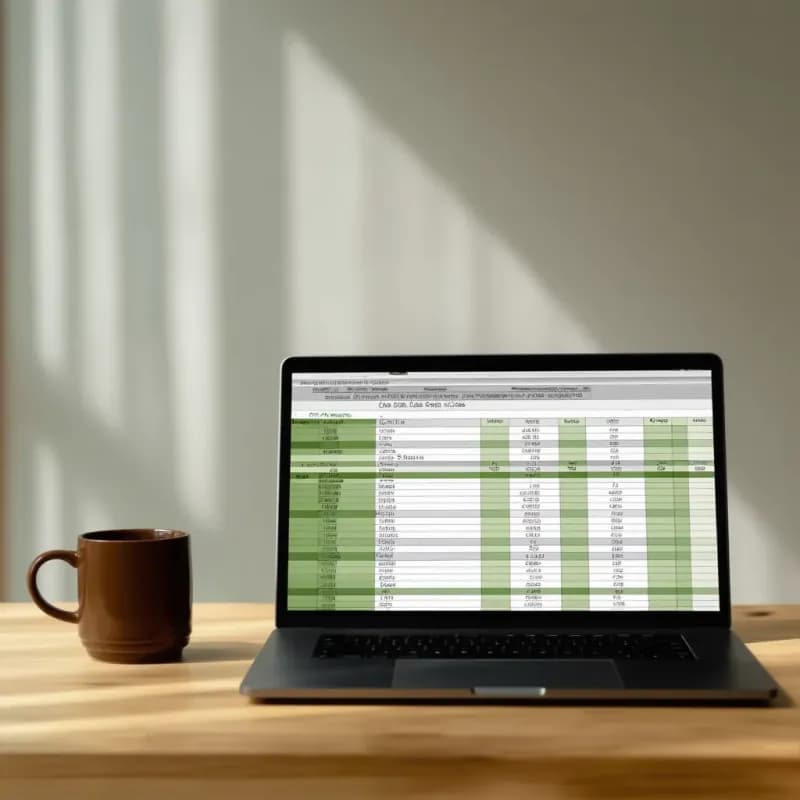
Entrada (estrutura Excel)
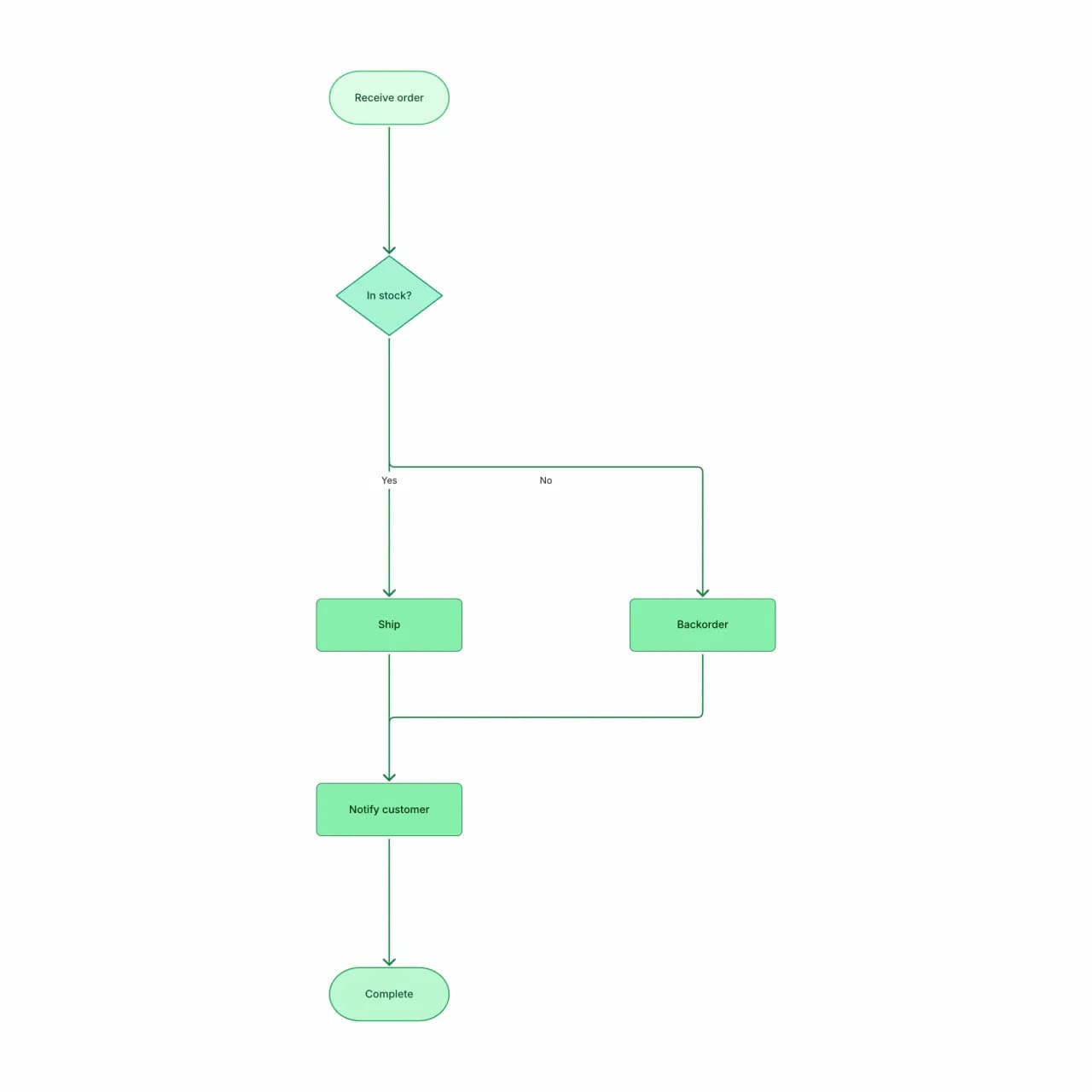
O que a IA produz
Planilhas são a forma mais comum de "documentação de processo" em muitas empresas — convertê-las em diagramas de repente torna o fluxo visível e revisável.
O que é conversão de Excel para fluxograma?
Envie arquivos .xlsx, .xls ou .csv onde cada linha é uma etapa (com colunas opcionais de próxima etapa ou ramificação sim/não) e o Flowova constrói um fluxograma a partir da tabela. Dois formatos de tabela funcionam especialmente bem: tabelas de sequência simples (uma linha por etapa) e tabelas de decisão com colunas explícitas de próxima etapa Sim/Não. Tabelas que misturam linhas de processo com dados de referência não relacionados confundem a extração — corte a planilha para apenas as linhas de procedimento antes de enviar.
Converta Dados do Excel em Fluxograma
Envie Sua Planilha
Envie um arquivo Excel (.xls, .xlsx) ou CSV (máx. 10MB). Melhor formato: cada linha representa uma etapa, as colunas podem representar número da etapa, descrição, responsável, ramificações de decisão.
- .xlsx, .xls, .csv aceitos
- Até 10MB no Free, 30MB no Pro
- Uma planilha por upload — corte para linhas de procedimento
A IA Interpreta os Dados
O Flowova lê a planilha, identifica a sequência (pela ordem das linhas ou por uma coluna "número da etapa") e infere ramificações a partir de colunas chamadas "se sim", "se não" ou "próxima etapa".
- Tabelas de sequência (uma linha por etapa) funcionam diretamente
- Colunas de próxima etapa Sim/Não se tornam losangos de decisão
- Dados de referência misturados confundem a extração
Personalize e Exporte
Refine — planilhas geralmente precisam de limpeza porque o significado das colunas nem sempre é óbvio para a IA. Aplique tema e exporte.
- Edite rótulos e redirecione setas
- Exporte PNG (grátis) ou SVG (Pro) para pastas de auditoria
- Aplique tema para contexto de marca ou operações
Recursos de Excel para Fluxograma
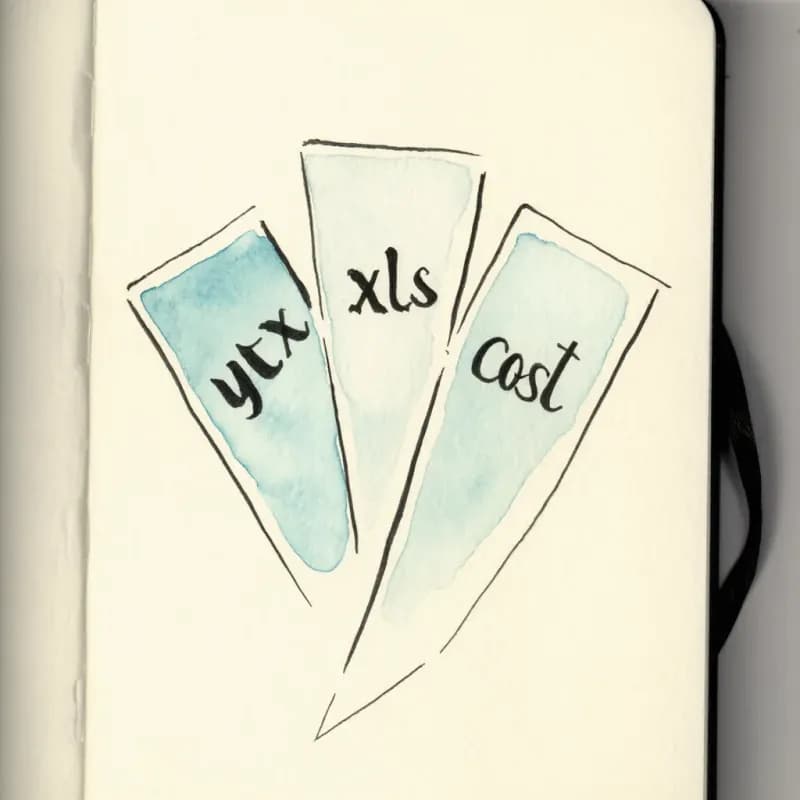
Três Formatos de Planilha
.xlsx, .xls, .csv aceitos. Até 10MB no Free, 30MB no Pro. Uma planilha por upload — para workbooks com várias planilhas, a primeira planilha é usada por padrão.
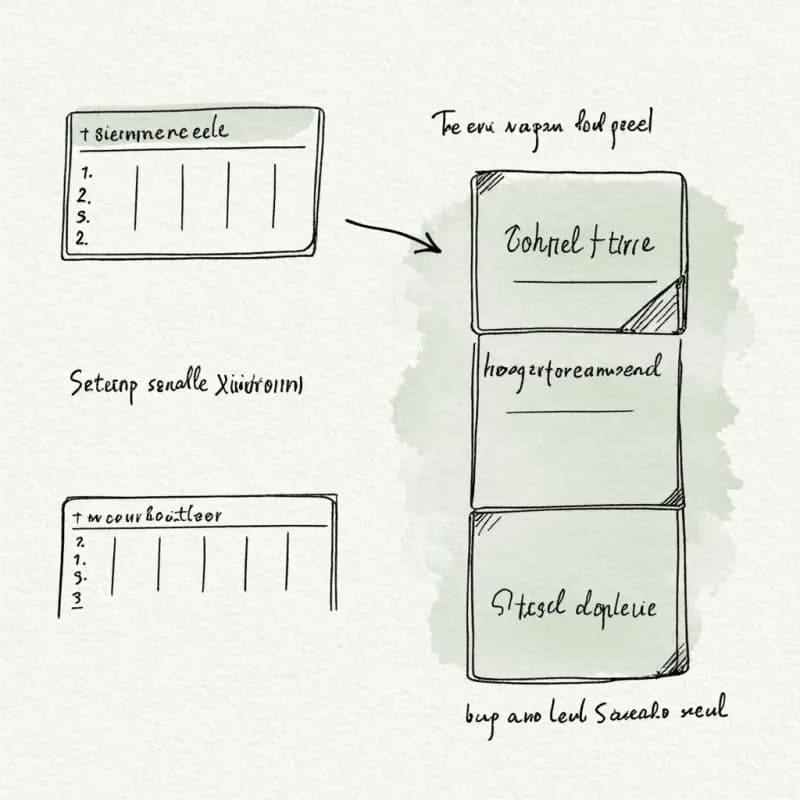
Formato de Tabela de Sequência
Tabelas com uma linha por etapa ("Etapa #, Descrição") convertem linearmente. Coluna opcional "Próxima Etapa" substitui a ordenação padrão de cima para baixo.

Formato de Tabela de Decisão
Tabelas com colunas explícitas "Se Sim" / "Se Não" geram losangos de decisão com o roteamento de próxima etapa nomeado — sem ambiguidade sobre a ramificação.

Detecção Automática de Linha de Cabeçalho
A primeira linha é tratada como cabeçalho quando as células contêm rótulos não numéricos. Substitua adicionando uma linha em branco no topo antes de enviar.

Limpeza de Dados Mistos
Planilhas que misturam linhas de processo com dados de referência não relacionados confundem a extração — corte para apenas as linhas do procedimento antes de enviar para melhores resultados.
De Volta para CSV via Exportação
Após edições visuais, o diagrama pode ser reexportado como um CSV de (id, rótulo, tipo, próximo, condição) — útil para manter dados de processo no controle de versão.
Quando usar excel-para-fluxograma
Use esta ferramenta para
- Uma tabela de decisão que vive no Excel — uma linha por etapa, colunas 'se sim / se não' — transforme-a em um diagrama em um único upload.
- Documentação de processo mantida por um analista de operações no Excel que precisa de uma versão visual para a próxima revisão da equipe.
- Auditar a lógica de decisão em uma planilha quanto à completude — o diagrama revela ramificações ausentes que o analista negligenciou.
- Conectar fontes Excel mantidas por analistas com documentos visuais compartilhados em equipe sem uma reconstrução manual.
Use uma ferramenta diferente para
- Arquivos CSV que são puros despejos de dados sem estrutura procedimental — um fluxograma não é a saída certa para dados brutos.
- Células cujo significado vive em formatação condicional (cores, negrito) — o parser lê apenas valores exibidos; codifique ramificações em colunas em vez disso.
- Workbooks com várias planilhas — apenas a primeira planilha é lida. Salve a planilha relevante como seu próprio .xlsx.
- Apple Numbers (.numbers) ou links do Google Sheets — exporte para .xlsx ou .csv a partir dessas ferramentas primeiro.
FAQ de Excel para Fluxograma
Guias relacionados
Mapeamento de Processos: Um Guia Prático para Documentar Qualquer Fluxo de Trabalho (2026)
Aprenda a criar mapas de processos eficazes para sua organização. Abrange tipos de mapas de processo, metodologia passo a passo, frameworks comuns (SIPOC, fluxo de valor) e melhores práticas.
Como Criar um Fluxograma: Guia Completo para Iniciantes em 2026
Aprenda a criar fluxogramas eficazes do zero. Este guia passo a passo abrange os fundamentos, significados dos símbolos, dicas de design e as melhores ferramentas para usar em 2026.
Pronto para Experimentar o Gerador de Fluxograma com IA?
Junte-se a dezenas de milhares de profissionais que usam o Flowova para visualizar suas ideias. Comece a criar fluxogramas com IA em segundos.
Comece Gratuitamente