免费 Excel 转流程图工具
瞬间把 Excel 表格、流程表与 CSV 数据转换为清晰直观的流程图。非常适合数据驱动的流程可视化。
把 Excel 文件拖到此处
或点击浏览(最大 10MB)
Excel 中的步骤清单,一步转换
当事实源头是一张表格时。
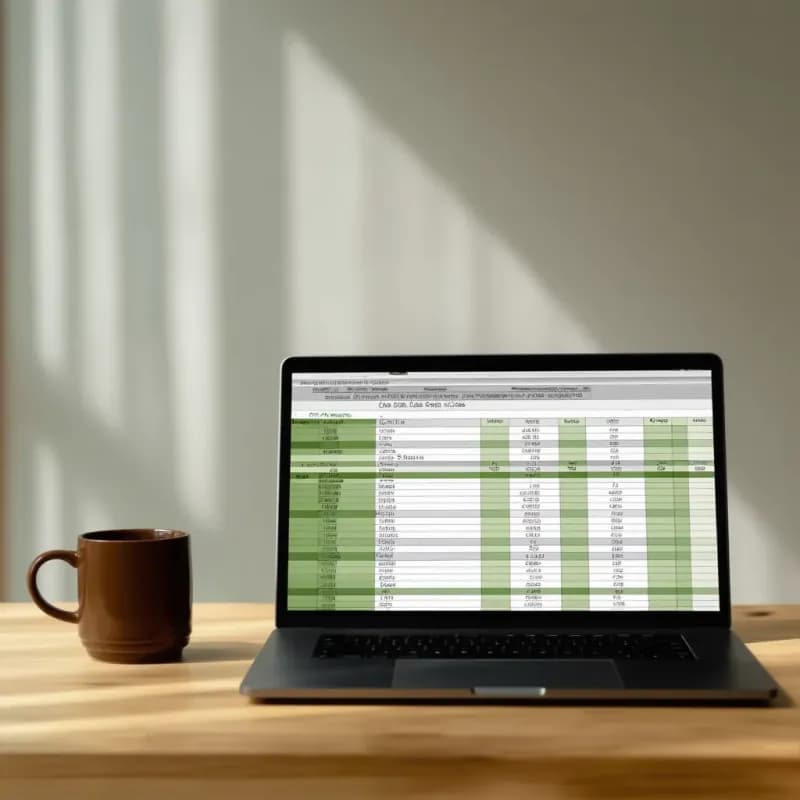
输入(Excel 结构)
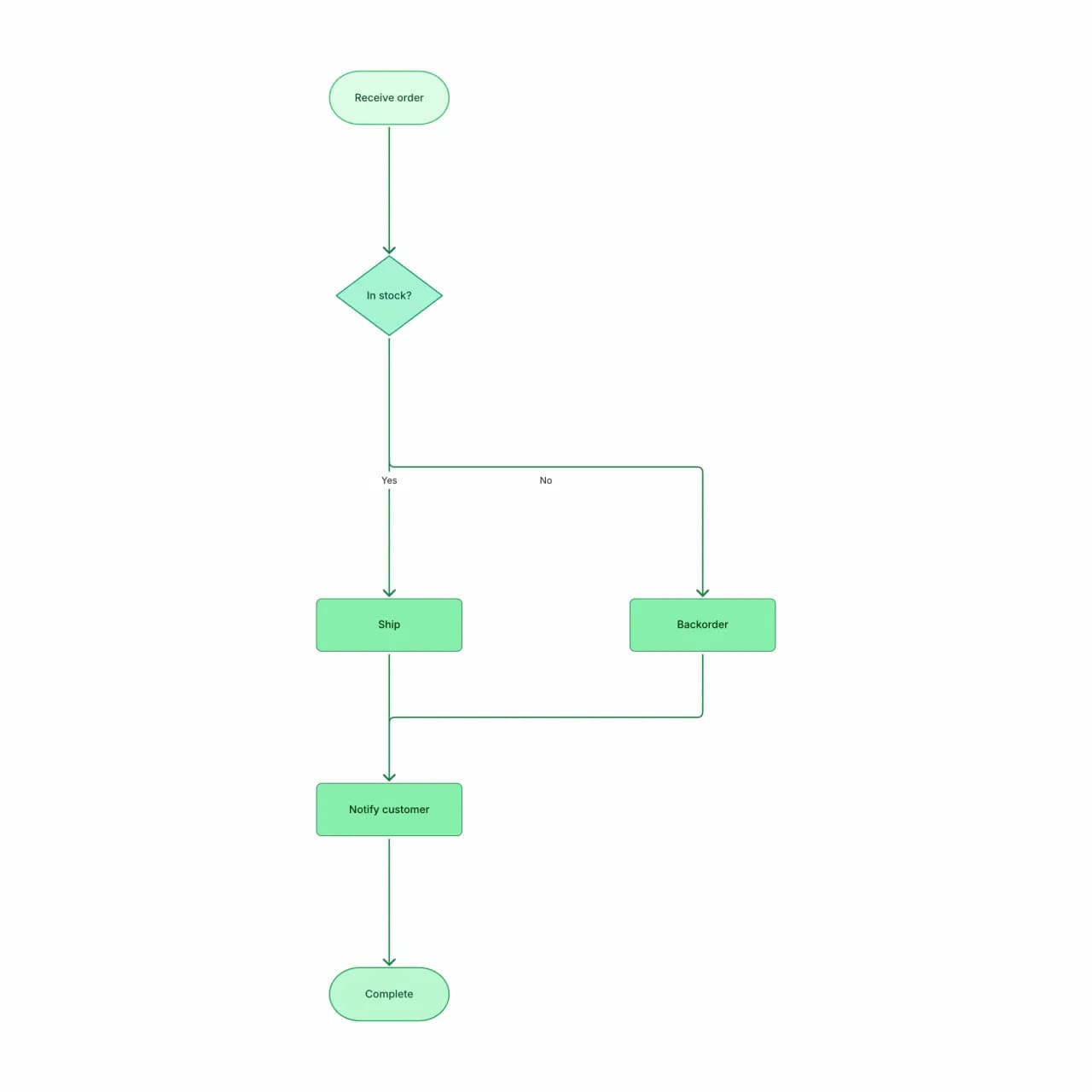
AI 生成的结果
表格是许多公司「流程文档」的最常见形态 —— 转换为图表后,流程突然就一目了然、可被复盘。
Excel 转流程图是什么?
上传 .xlsx、.xls 或 .csv 文件,每一行代表一个步骤(可选下一步或是/否分支列),Flowova 会从表格中构建流程图。两种表格结构效果尤佳:简单的顺序表(每行一个步骤)和带明确「是/否」下一步列的决策表。把流程行与无关参考数据混在一起会让提取失败 —— 上传前请把表格精简到仅含流程行。
把 Excel 数据转换为流程图
上传你的表格
上传 Excel(.xls、.xlsx)或 CSV 文件(最大 10MB)。最佳格式:每行表示一个步骤,列可以代表步骤编号、描述、负责人、决策分支。
- 支持 .xlsx、.xls、.csv
- 免费档最大 10MB,Pro 最大 30MB
- 每次上传仅一个工作表 —— 请精简到流程行
AI 解读数据
Flowova 会读取表格,按行序或「步骤编号」列识别顺序,并从命名为「if yes」「if no」或「next step」的列推断分支。
- 顺序表(每行一个步骤)可直接转换
- Yes/No 下一步列会变成判断菱形
- 混入参考数据会让提取失败
自定义并导出
完善细节 —— 列的含义对 AI 来说并非总能直观判断,因此表格通常需要清理。套主题后导出。
- 可编辑标签并重定向连线
- 导出 PNG(免费)或 SVG(Pro)以备审计资料
- 按品牌或运营场景套主题
Excel 转流程图功能
支持三种表格格式
支持 .xlsx、.xls、.csv。免费档最大 10MB,Pro 最大 30MB。每次上传仅一个工作表 —— 多表工作簿默认使用第一个工作表。
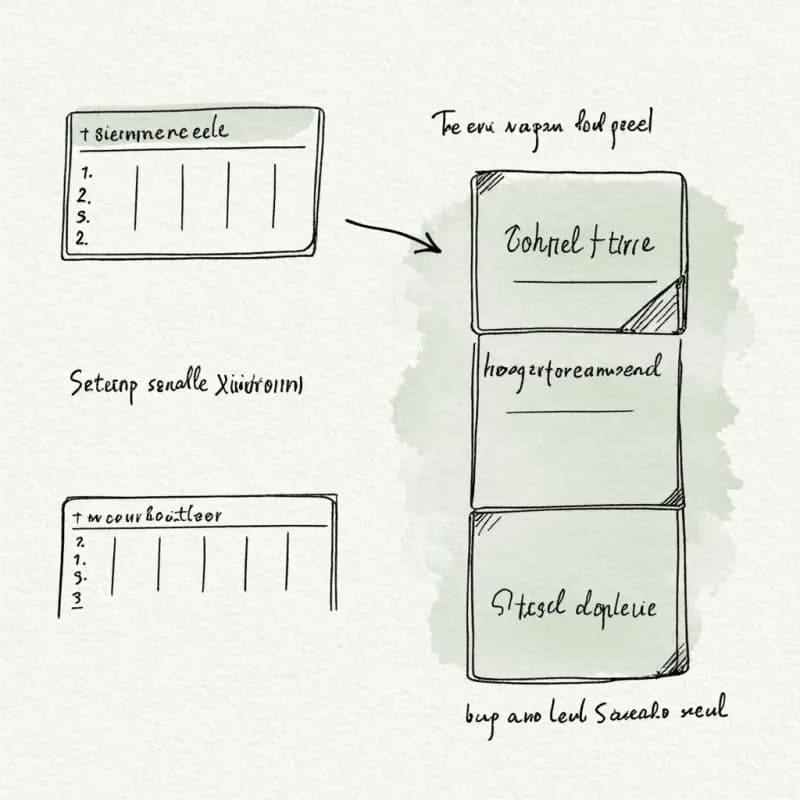
顺序表结构
每行一个步骤(「步骤 #、描述」)的表格会线性转换。可选的「下一步」列可覆盖默认的自上而下顺序。
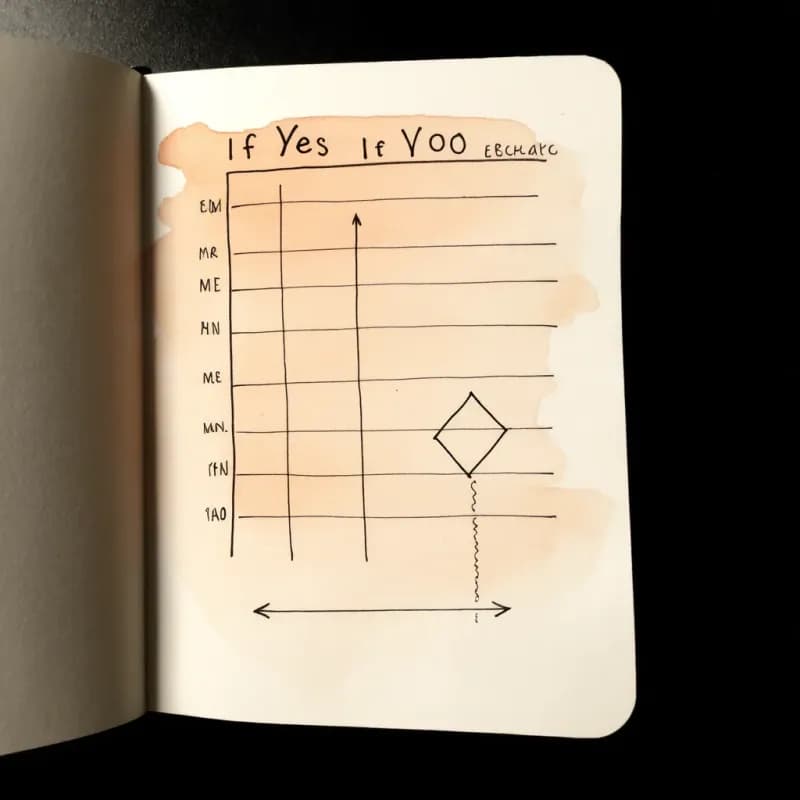
决策表结构
带明确「If Yes」/「If No」列的表格会生成判断菱形,并按列中指定的下一步路由 —— 分支毫无歧义。
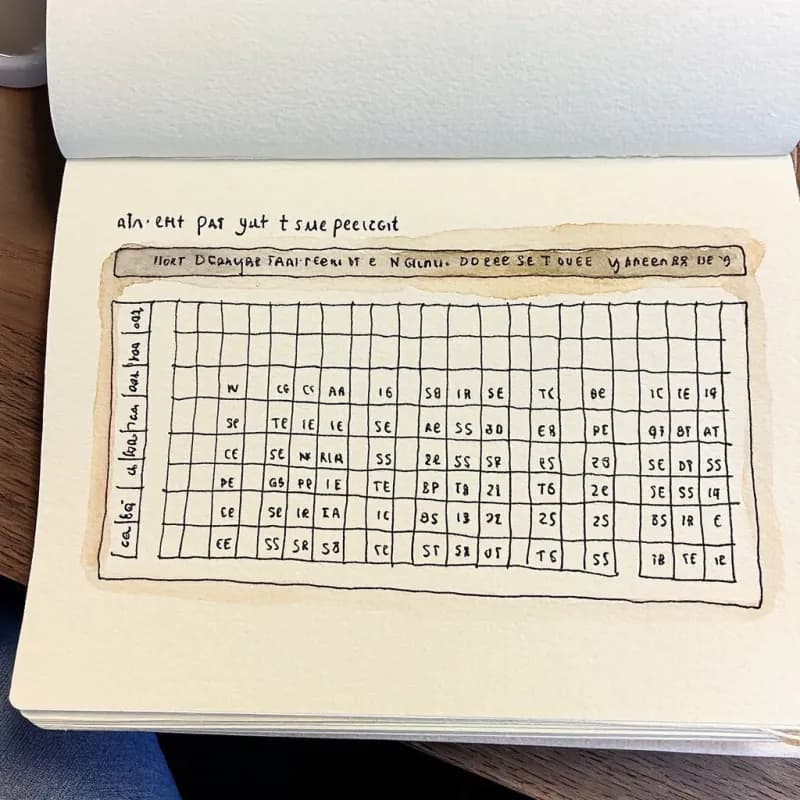
自动识别表头
当首行单元格包含非数字标签时,会被识别为表头。要覆盖此行为,可在上传前在最上方插入一个空行。

混合数据清理
把流程行与无关参考数据混在一起会让提取失败 —— 上传前请精简到流程行,效果最好。
可重新导出为 CSV
在可视化编辑之后,可将图表重新导出为(id、label、type、next、condition)的 CSV —— 便于把流程数据放入版本控制。
何时使用 Excel 转流程图
适合在以下场景使用
- 存在于 Excel 中的决策表 —— 每行一个步骤、带「if yes / if no」列 —— 一次上传即可变图。
- 由运营分析师在 Excel 中维护的流程文档,需要在下次团队评审前提供可视化版本。
- 审视表格中决策逻辑的完整性 —— 图表能暴露分析师忽略的缺失分支。
- 把分析师维护的 Excel 源与团队共享的可视化文档打通,无需手动重建。
以下场景请使用其他工具
- 纯数据导出、没有流程结构的 CSV —— 流程图并非合适的输出。
- 含义依赖条件格式(颜色、粗体)的单元格 —— 解析器只读取显示值,请用列来编码分支。
- 多工作表的工作簿 —— 仅读取第一个工作表,请把相关表另存为独立 .xlsx。
- Apple Numbers(.numbers)或 Google Sheets 链接 —— 请先从源工具导出为 .xlsx 或 .csv。
Excel 转流程图常见问题
准备好试用 AI 流程图生成器了吗?
加入数万名使用 Flowova 可视化想法的专业人士。几秒内即可用 AI 创建流程图。
免费开始使用